
El Windows 11 no inclou amb el sistema operatiu el programari necessari per connectar amb la xarxa d’Escoles Connectades. Per això, per connectar a aquesta xarxa amb ordinadors que executin Windows és necessari instal·lar programari addicional al sistema.
Prèviament, a la configuració de la xarxa Wi-Fi s’haurà d’instal·lar el plugin EAP-GTC de Huawei
Descàrrega
http://edudownload.caib.es/software/windows/win10/wifi/Huawei_EAP-GTC.exe (només accessible des dels centres):
També és compatible amb Windows 7, 8 i 10
Instal·lació
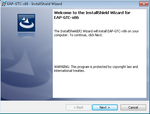
Per instal·lar aquest plugin simplement feu doble clic i seguiu les instruccions:
Configuració
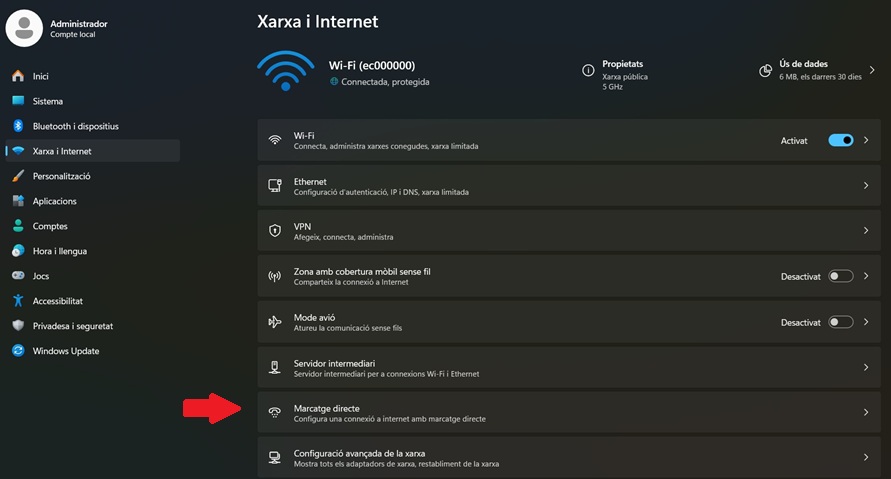
Una vegada instal·lat aquest plugin heu d’anar a Configuració > Xarxa i Internet > Marcatge directe
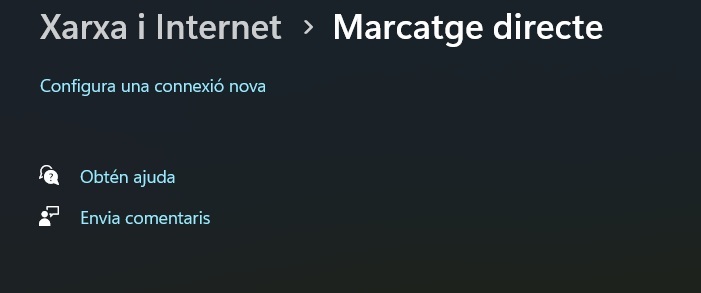
En la nova finestra heu d’anar a Configura una connexió nova
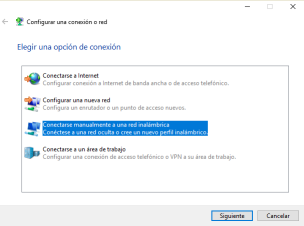
En la nova finestra heu de seleccionar Conectarse manualmente a una red inalámbrica
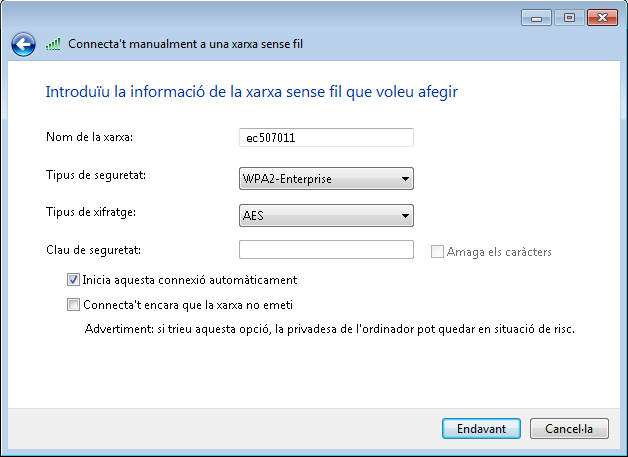
En la nova finestra haureu d’introduir les dades tal com indica la figura següent:
Nom de la xarxa: el nom de la vostra xarxa. És el codi del vostre centre substituint el “07” inicial per ec (en aquest exemple ec507011)
Tipus de seguretat: WPA2-Enterprise
Tipus de xifratge: AES
Clau de seguretat: en blanc
Inicia aquesta connexió automàticament: activat (les altres opcions desactivades)
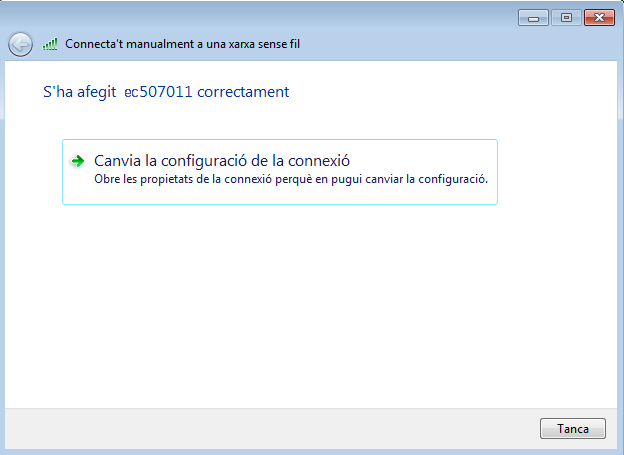
Un cop creat el perfil, s’ha de configurar la connexió. Haureu de clicar a Canvia la configuració de la connexió
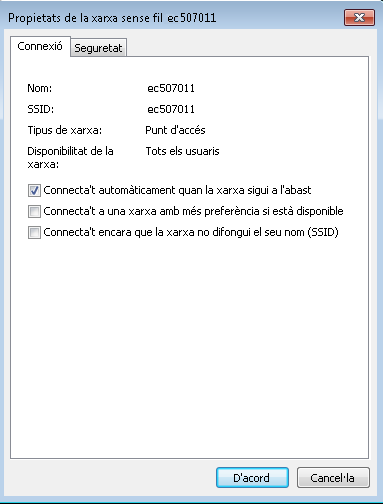
Dins la secció Connexió heu d’activar Connecta’t automàticament quan la xarxa sigui a l’abast.
Dins la secció Seguretat heu de seleccionar Mètode d’autenticació de la xarxa: Microsoft EAP protegido (PEAP)
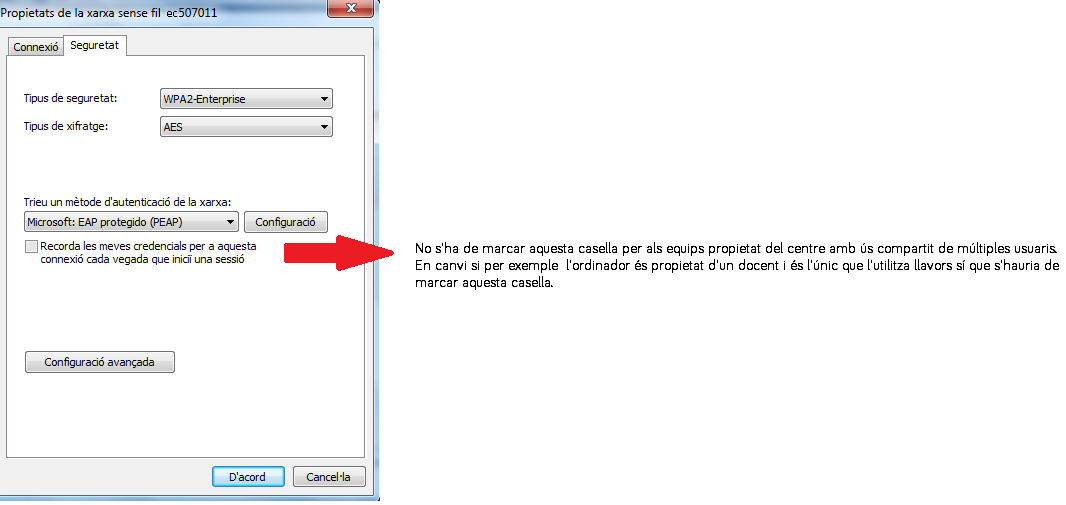
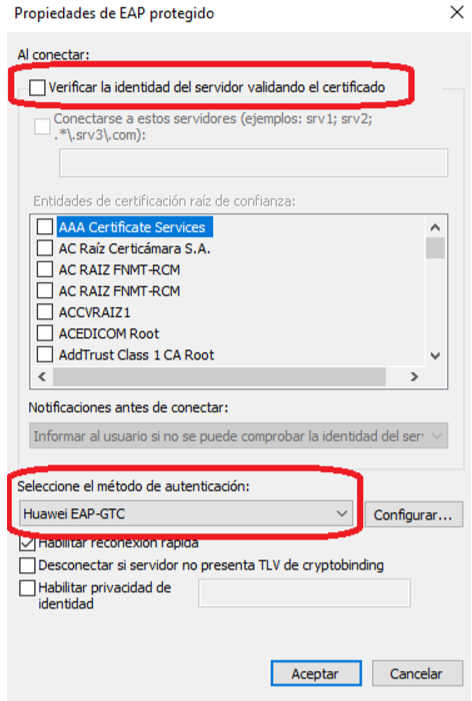
A la seva dreta heu de pitjar el botó Configuració, per tal de configurar el mètode d’autenticació. Tal com s’indica a la figura de baix heu de seleccionar el següent:
Verificar la identitad del servidor validando el certificado: desactivat
Conectarse a estos servidores: desactivat
Método de autenticación: Huawei EAP-GTC
Habilitar reconexión rápida: activat
Aplicar protección de acceso a redes: desactivat
Desconectar si servidor no presenta TLV: desactivat
Habilitar privacidad de identidad: desactivat
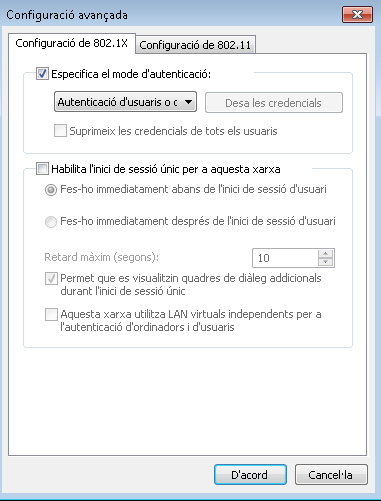
En la finestra anterior de Propietats de la xarxa sense fil, anau a Configuració avançada.
Dins la secció Configuració de 802.1x heu d’activar Especifica el mode d’autenticació.
En el desplegable seleccionau Autenticació d’usuaris, la resta va desactivat.
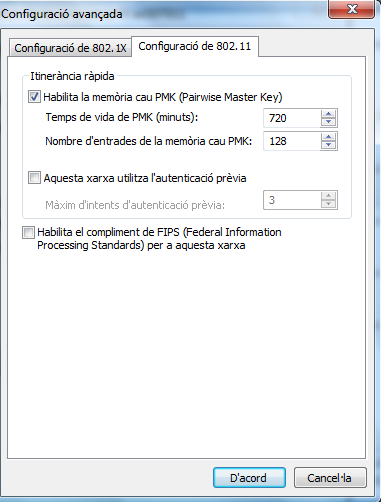
Dins la secció Configuració 802.11, heu de deixar-ho tal com està
En acabar de configurar els paràmetres de la xarxa wifi s’haurà de reiniciar l’ordinador.
Una vegada reiniciat, haureu d’emplenar amb el vostre usuari corporatiu (habitualment xDNI o uXXXXX en el cas dels professors i zXXXXX o eNIF en el cas dels alumnes) i la vostra contrasenya, el camp logon domain s’ha de deixar en blanc.
IMPORTANT: Recordau que només podeu tenir un únic dispositiu per usuari corporatiu connectat a la xarxa wifi “Escoles Connectades”.
Si no s’aconsegueix connectar a la xarxa wifi
És a dir, si torna a demanar les credencials i no connecta mai a la xarxa wifi, aleshores això és degut a una actualització del sistema operatiu Windows, la qual impedeix que els ordinadors es connectin a una xarxa tipus 802.1x, com és el cas d’aquesta xarxa wifi.
Per solucionar-ho s’haurà de fer una modificació en el registre de Windows.
La modificació del registre és una tasca molt delicada. Una modificació errònia pot causar problemes seriosos de funcionament. Assegureu-vos de fer aquests canvis amb molta cura.
Per modificar el valor del registre seguiu aquestes pases:
- Anar a Inicio > ejecutar, dins l’espai en blanc escriviu regedit
- Localitzar la següent subclau en el registre HKEY_LOCAL_MACHINE\SYSTEM\CurrentControlSet\services\RasMan\PPP\EAP\13
- En el menú Edición, seleccionar Nuevo i fer clic sobre Valor DWORD
- Escriure TlsVersion (la segona lletra és una L minúscula, no una i majúscula) pel nom del valor DWORD i fer INTRO
- Clic botó dret del ratolí sobre TlsVersion i fer clic sobre Modificar
- En el camp Información del valor (seleccionant Hexadecimal) escriure c0 i clic sobre Aceptar. En la columna Datos quedarà 0x000000c0 (192)
- Sortir del registre i reiniciar l’ordinador.
L’enllaç original de Microsoft per solucionar aquest problema és el següent: https://support.microsoft.com/en-us/help/3121002/windows-10-devices-can-t-connect-to-an-802.1x-environment